BioOS installation document (English version of BioOS install)
1. BioOS ISO 이미지 파일 다운로드(BioOS image download)
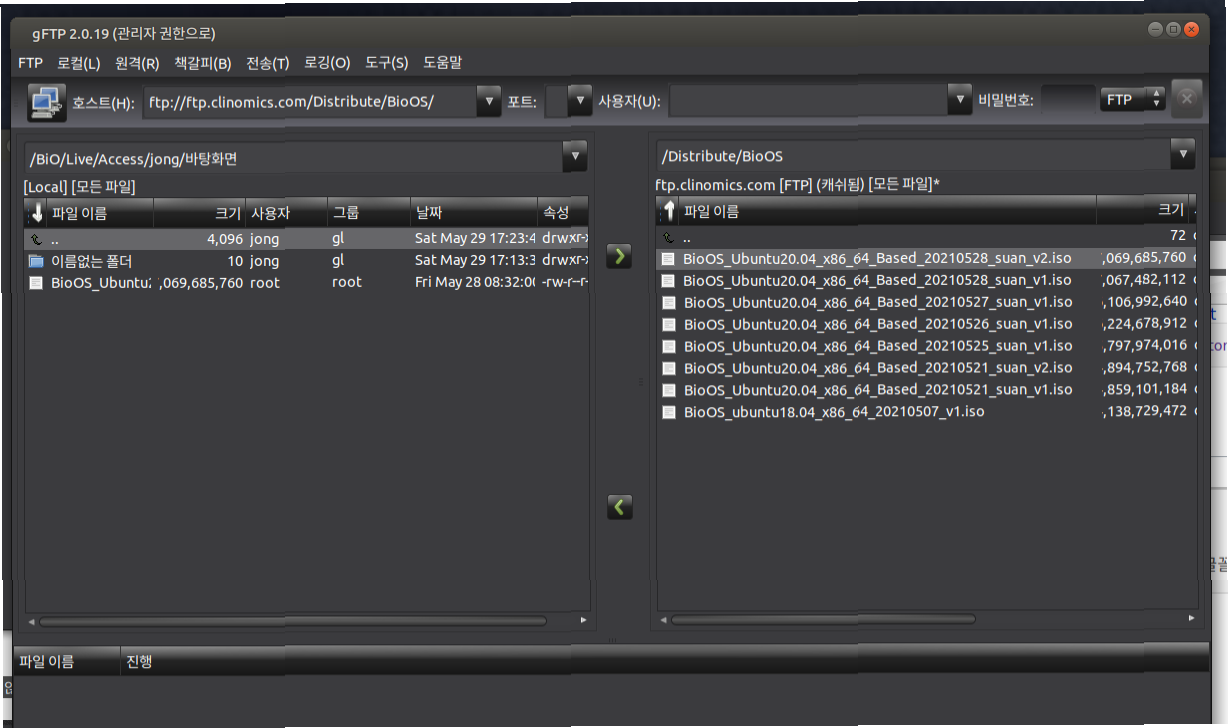
아래 FTP 사이트 링크에서 BioOS ISO 이미지 파일을 다운 받는다.
- ftp://ftp.clinomics.com/Distribute/BioOS/
- ftp://ftp.clinomics.com/Distribute/BioOS/BioOS-64bit-20211022.iso (2021년 07월 29일 기준 최신버전)
- Linux에서 다운 받을때는, GNU의 FTP client 인 "gftp" 프로그램을 사용하여, 위의 URL을 쳐넣으면, 다운받을 수 있음
- Chrome 에서, 바로 링크를 클릭해서 다운받고자 하면, chrome FTP 세팅을 다음과 같이 바꾸면 됨
- chrome://flags 에서 "Enable support for FTP URLs" 옵션을 enable로 설정하면됨
- BioOS의 업데이트 기록은 https://bioos.org/Update_history 링크를 통해 확인 가능하며,
해당 업데이트 기록에 해당되는 BioOS 다운로드 링크가 있음
2. BioOSISO파일 부팅 가능한 USB로 제작 (Booting USB generation)
BioOS의 ISO 이미지 파일은 4.7GB 이상의 대용량 ISO 파일이므로 아래와 같은 방법으로 제작한다.
1) 우분투 기반에서 아래와 같이 woeusb 패키지를 설치한다.
-> wget https://github.com/WoeUSB/WoeUSB/releases/download/v5.1.3/woeusb-5.1.3.bash
-> chmod 777 woeusb-5.1.3.bash
-> mv ./woeusb-5.1.3.bash /usr/local/bin/woeusb (이것은 woeusb를 어디서나 run하기 위해서 자리 이동)
2) 다운받은 BioOS iso 파일을 woeusb 가 설치된 우분투 머신에 옮긴다
3) woeusb가 설치된 우분투 머신에 USB를 삽입한다. (ISO파일 용량보다 큰 16GB 이상 USB 필요)
- 아래 명령어를 통해 부팅 가능한 BioOS USB를 제작한다.
- 먼저, 내가 삽입한 usb drive의 ID가 뭔지를 "fdisk -l" 명령어를 넣어서, 확인한다.
그러면 /dev/sdb1 같은 것이 뜨는데, 이게 내가 삽입한 usb 인지 확인을 한다.
- 이게 자동으로 마운트가 되어 있으면, woeusb 가 에러를 내므로, "umount /dev/sdb" 를 돌려서,
USB drive 를 unmount 한다. (요즘은, Linux 가 자동으로, usb를 마운트를 하기 때문에)
그리고, /dev/sdb1 같이, 파티션으로 마운트 된 것을 사용하지 말고, 전체 usb 디스크인 /dev/sdb 를 사용한다.
-> woeusb --device /dev/sdX --target-filesystem ntfs
예시) -> woeusb --device /BiO/Live/Access/jong/BioOS_Ubuntu20.04_x86_64_Based_20210528_suan_v2.iso /dev/sdb --target-filesystem ntfs
- is the full path of BioOS.iso
- /dev/sdX is the USB device address. use fdisk -l to check this.
-> woeusb --device /dev/sdX --target-filesystem ntfs
- 는 BioOS.iso가 있는 전체 경로까지 더 써줘야 함
- /dev/sdX는 삽입된 USB의 디바이스 명을 넣는 (fdisk -l 명령어로 확인 가능)
2-1 Rufus로 부팅 usb 만들기
Rufus 3.14 포터블(1.1MB) 포터블버전을 다운로드 받으면 설치하지 않고 바로 실행할 수 있습니다.
공식 홈페이지 : https://rufus.ie/
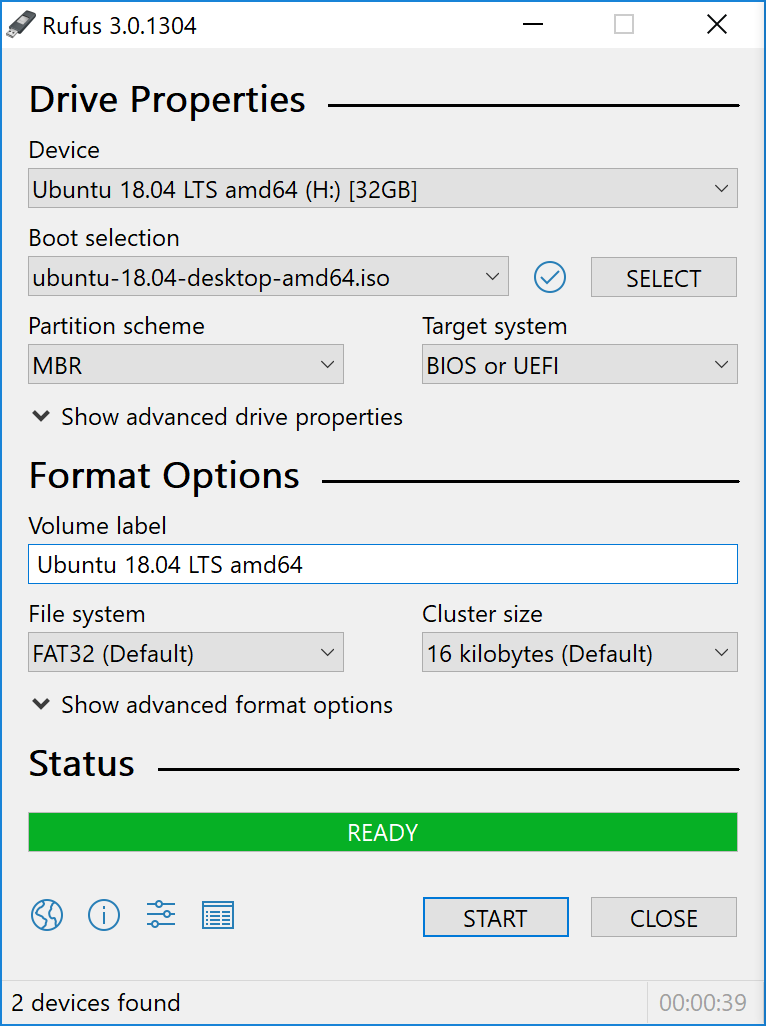
1) 8기가 이상의 usb를 컴퓨터에 연결한다.
2) BioOS2 이미지 파일을 선택해줍니다
3) 파티션 방식, 대상시스템
요즘은 대부분 UEFI를 지원하므로 첫번째 방식 GPT를 선택하면 됩니다. 부팅속도가 MBR방식에 비해 빠른 장점이 있습니다.
UEFI를 지원하지 않는 컴퓨터라면 두번째 방식인 MBR을 선택하면 됩니다.
이미 윈도우가 설치된 상태라면 상황이 달라집니다. 윈도우에서 설치시 사용한 방식을 선택해줘야 합니다.
UEFI 부팅을 지원하는 컴퓨터 일지라도 윈도우가 MBR방식으로 설치되어 있다면 BioOS2 부팅용 메모리도 MBR 방식으로 해야 합니다.
4) GPT 파티션 형식을 선택했다면 파일 시스템은 FAT32를 선택해야합니다.
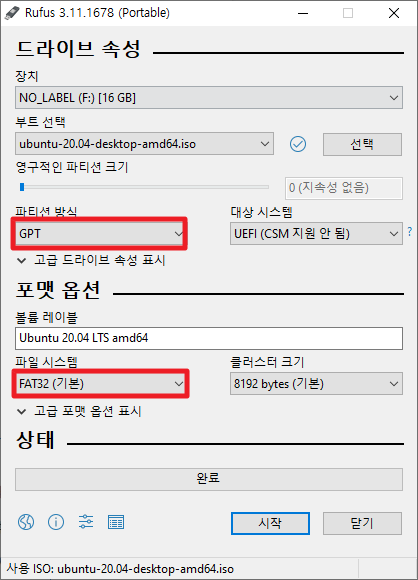
MBR 파티션 형식을 선택했다면 파일 시스템을 NTFS로 변경할 수 있습니다. 하지만 특별한 경우가 아니라면 변경하지 않아도 됩니다.
5) 시작버튼을 클릭하고 OK를 클릭합니다.
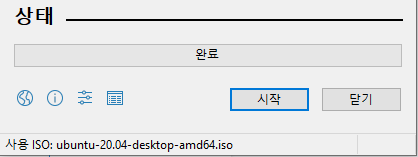
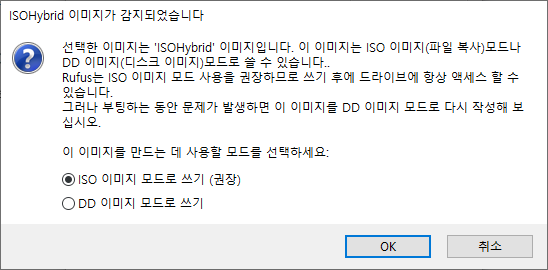
6) 확인 버튼을 클릭합니다.
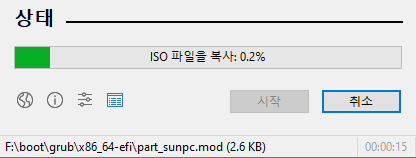
7) USB 메모리 포맷 및 ISO 이미지로부터 파일들이 USB 메모리로 복사가 시작됩니다.

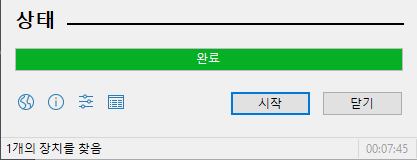
8) 완료 메시지가 보이면 닫기를 클릭합니다.
9) USB 메모리를 설치할 컴퓨터에 연결하고 재부팅합니다.
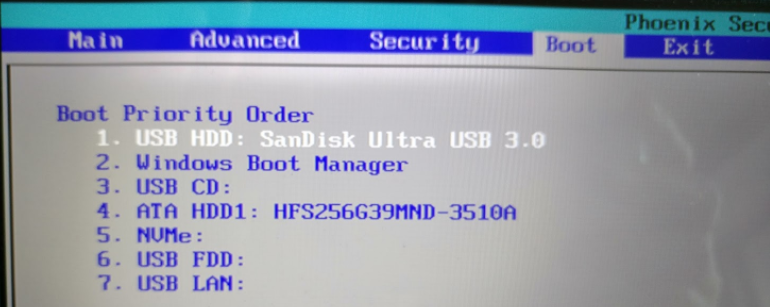
UEFI용으로 설치 미디어를 만들었다면 바이오스에서 UEFI가 활성화 되었는지도 확인해보시기 바랍니다. 최근에 나온 노트북이나 컴퓨터라면 해당 메뉴가 없더라도 디폴트로 활성화되어 있습니다.
10) 부팅시 보이는 grub메뉴에서 Install Ubuntu 선택하고 엔터를 입력합니다.
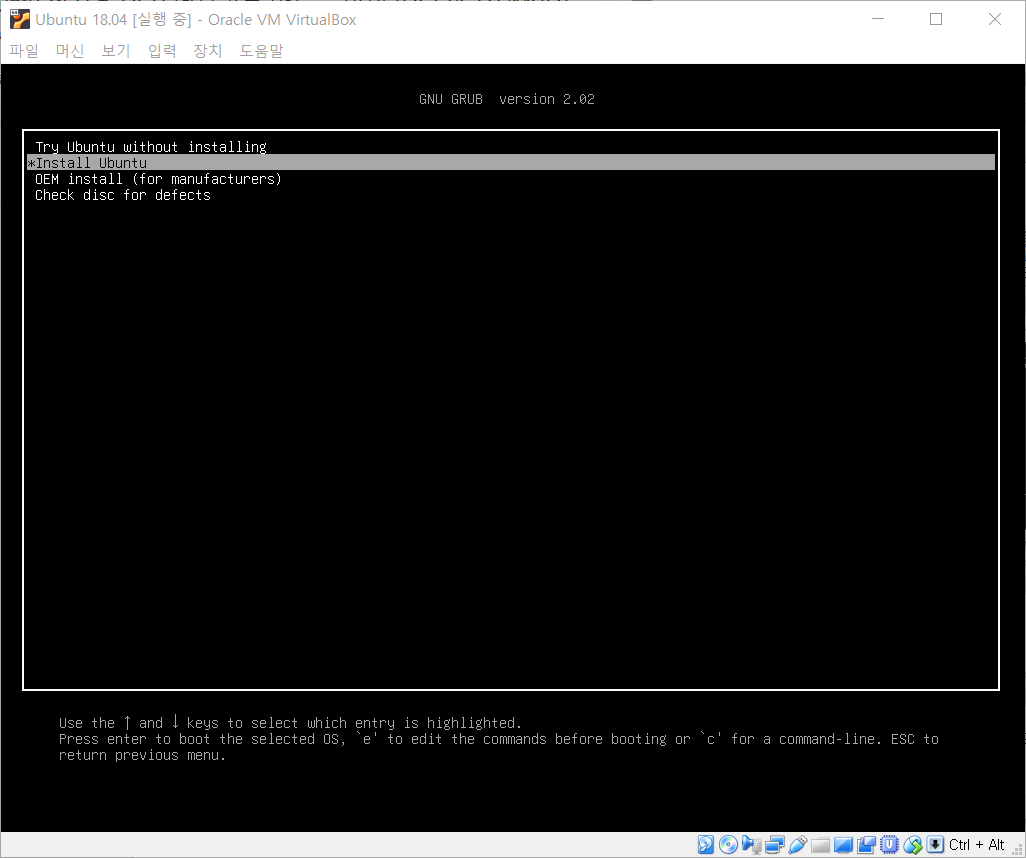
11) BioOS2 설치가 진행됩니다.
3. BioOS설치 (installation)
BioOS 설치용 USB를 가지고 새롭게 설치하고자 하는 컴퓨터에 삽입하여 BioOS를 설치한다.
(Motherboard bios 에서 USB가 가장 먼저 부팅되게 BIOS 설정 필요)
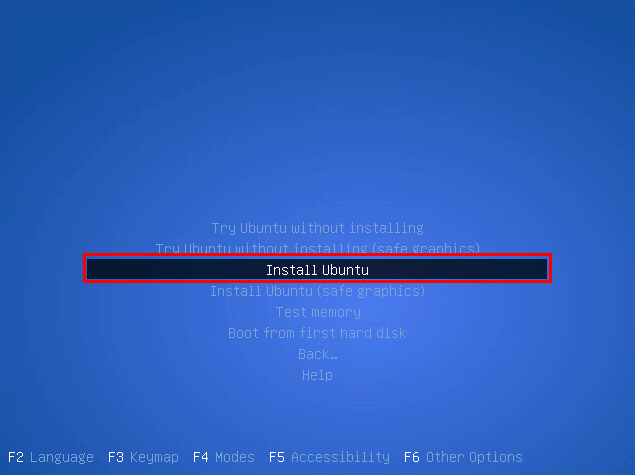
1) 맨 먼저 BioOS 설치용 USB로 부팅 하게 되면 아래와 같은 화면이 나오는데 여기서Install Ubuntu를 선택한다.
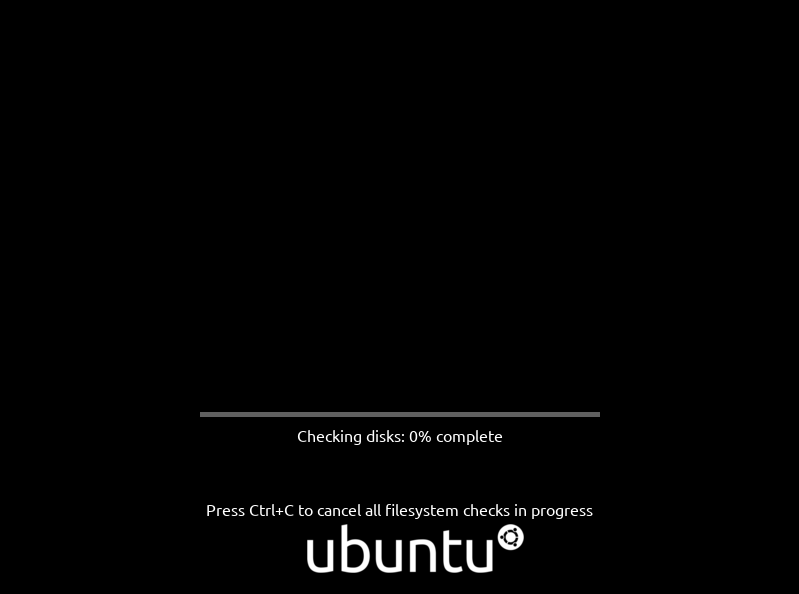
2) 그리고 나서 설치용 USB의 파일시스템을 체크하는 화면이 나오는데 100%되어 넘어갈때까지 잠시만 기다린다.
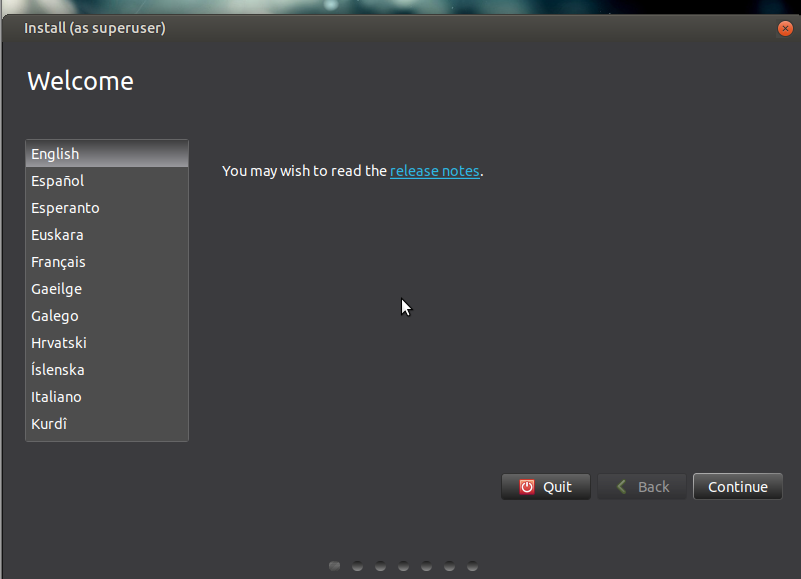
3) 파일시스템 체크가 끝나면 아래와 같이 언어 선택 화면이 나온다.
원하는 언어를 선택하고 Continue를 누른다.(기본 영어로 되어 있고, 디폴트 언어인 영어로 선택하고 넘김)
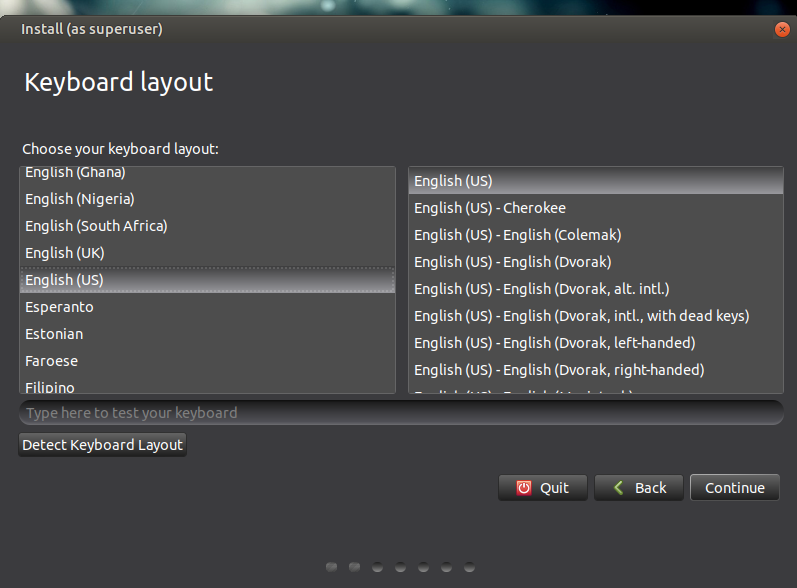
4) 원하는 키보드 레이아웃을 선택하고 Continue를 누른다. (기본 영어로 되어 있고, 디폴트 언어인 영어로 선택하고 넘김)
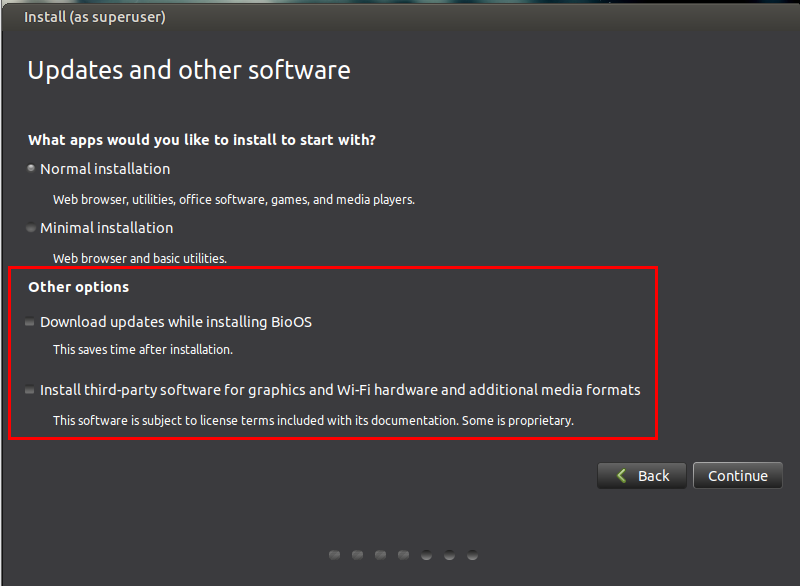
5) 설치할 소프트웨어 옵션을 선택하는 화면이 나오는데 Normal installation을 선택하고 Continue를 누른다. (기본값 그대로 하고 넘김)
이때 Other options에 있는 항목들은 모두 체크를 비활성화 한다.
(초기 설치시에는 인터넷 연결이 안되어 있는 상태이므로, 만약 아래 옵션을 선택하여 진행할 경우 인터넷 연결이 안된 상태에서는 설치 중 에러를 출력할 수 있다.)
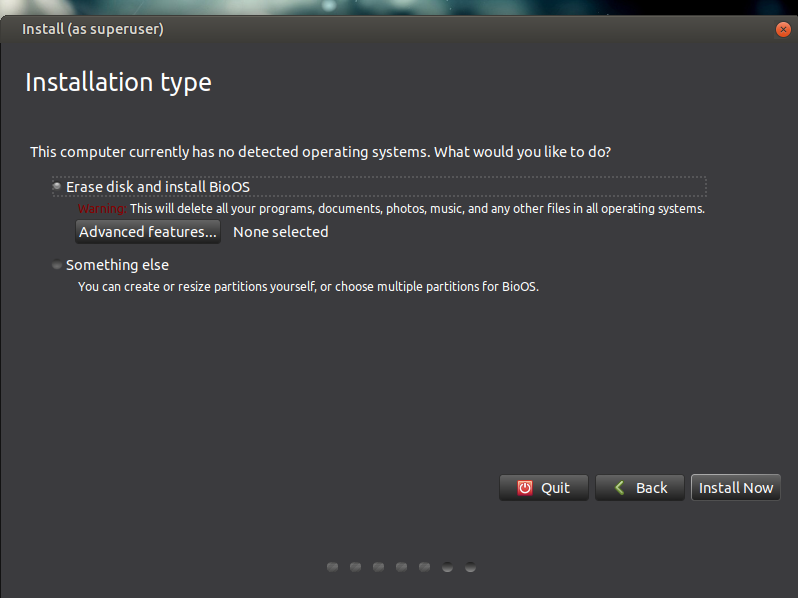
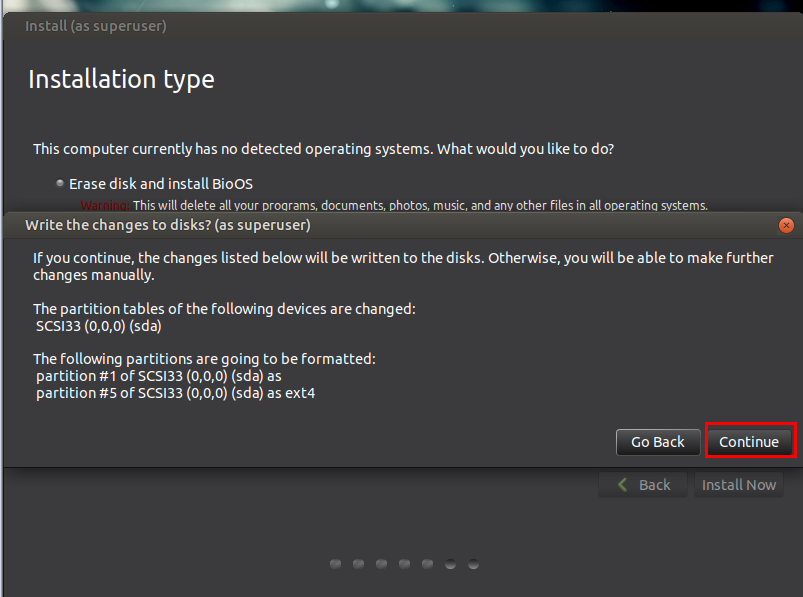
6) 설치할 디스크를 선택하는 화면이 나오는데 기본 파티션으로 설치할 것이면 기본 선택값인
Erase disk and install BioOS 선택하고 Install Now를 누르고,
파티션을 커스터마이징 할려면 Something else를 눌러 파티션을 수동으로 설정한다.
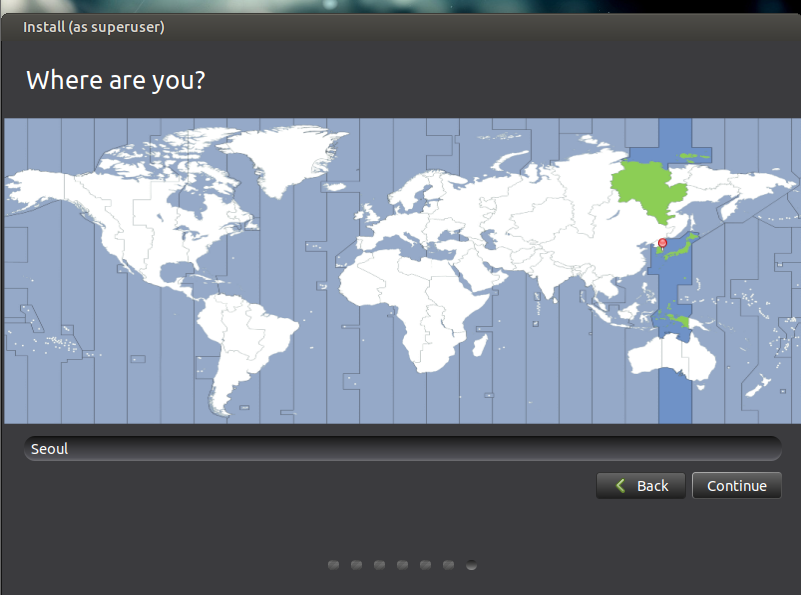
7) 국가설정 하는 화면이 아래와 같이 나오며, 원하는 국가를 선택하고 Continue를 누른다.
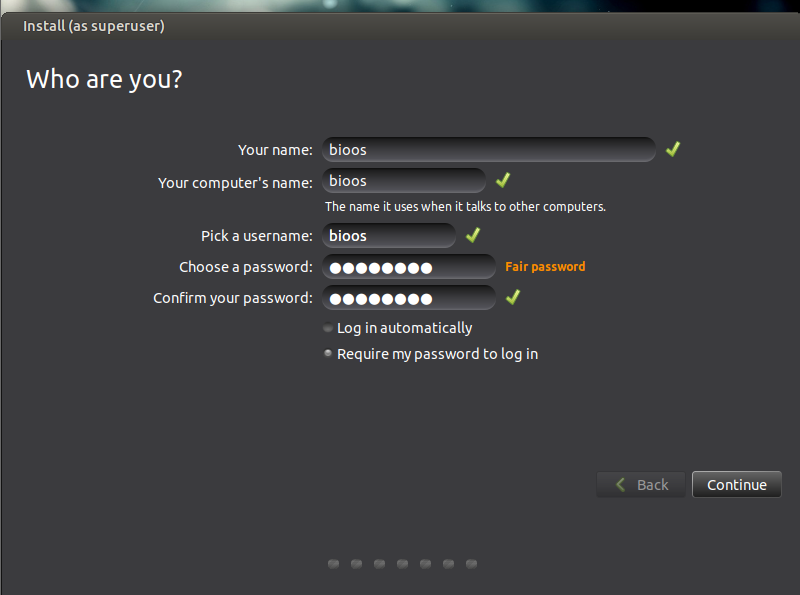
8) 해당 머신에 사용할 hostname과 sudo 권한의 superuser 정보를 넣고 Continue를 누른다.
BioOS는 설치하면 기본적으로 bio 계정(비번 : 7890uiop)이 자동으로 생성되며,
bio 계정 및 새롭게 만드는 모든 계정에는 한/영키 입력 설정과 윈도우 10테마 설정이 자동으로 된다.
- BioOS의 기본 홈폴더는 /BiO/Live 이다
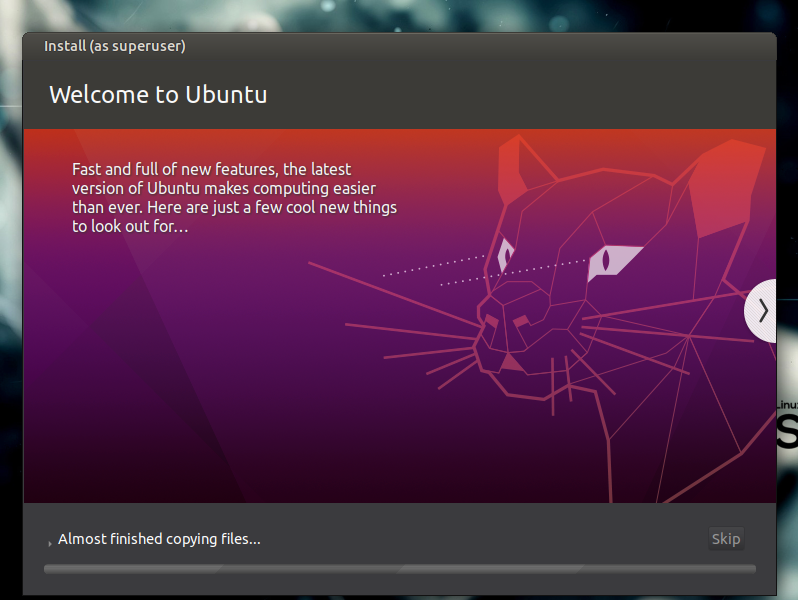
9) 아래 화면과 같이 설치화면이 나오며, 설치가 완료 된 후 재부팅을 하면 BioOS 설치가 마무리 된다.
설치 완료 후 BioOS의 기본 SSH Port 번호는 3030 이다.
댓글 0